

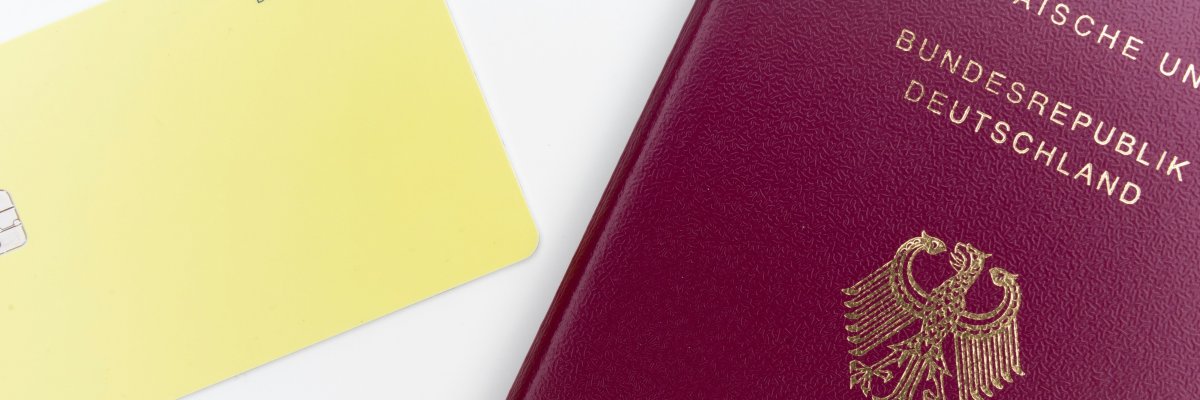
Ein deutscher Reisepass und eine Bankkarte liegen auf einem weißen Tisch
© Markus Winkler auf Unsplash

Reisepass

In vielen Ländern außerhalb der Europäischen Union (EU) benötigen Sie bei der Einreise einen Reisepass. Den Reisepass müssen Sie persönlich im Bürgerbüro beantragen.

Für Anliegen zum Thema Reisepass benötigen Sie einen Termin in einem unserer Bürgerbüros. Diesen können Sie online oder telefonisch vereinbaren:

Keine Verfahren gefunden.

FAQ | Häufige Fragen

  • Ab welchem Alter darf ein Reisepass beantragt werden?

    • Ein Reisepass kann ab der Geburt beantragt werden. (Kinderreisepässe werden nicht mehr ausgestellt.)
    • Bis zum 18. Lebensjahr ist die Zustimmung der gesetzlichen Vertreter (z.B. Eltern) erforderlich.
    • Ab dem 18. Lebensjahr kann der Reisepass eigenständig beantragt werden.
  • Was ist bei der Beantragung eines Reisepasses für Minderjährige zu beachten?

    • Das Kind muss bei der Beantragung anwesend sein.
    • Beide Sorgeberechtigten müssen anwesend sein. Alternativ kann eine Vollmacht mit einer Ausweiskopie des zweiten Sorgeberechtigten vorgelegt werden.
    • Bei der erstmaligen Beantragung ist die Geburtsurkunde erforderlich. Ist bereits ein Ausweisdokument vorhanden, bringen Sie dieses bitte mit.
  • Was kostet die Beantragung eines Reisepasses?

      Die Gebühren können Sie hier nachlesen:
    Gebühren

  • Was ist beim Passfoto zu beachten? 

    • Zur Beantragung wird ein aktuelles digitales biometrisches Passfoto benötigt.
    • Sie haben die Möglichkeit, digitale biometrische Passfotos, Fingerabdrücke und Ihre Unterschrift an unseren Selbstbedienungsterminals erfassen zu lassen. Die Gebühr beträgt 6,00 € pro Passfoto (Zahlung per EC-Karte möglich).  Die Terminals sind barrierefrei und passen sich automatisch der Körpergröße der Nutzer*innen an. Die Mindestgröße für Passfotos an unseren Terminals ist 100 cm. Für Kinder unter zwei Jahren empfehlen wir, die Passfotos von einem lizensierten Fotostudio anfertigen zu lassen. 
    • Die Bilder werden nicht ausgedruckt und können ausschließlich zur Beantragung von Ausweisdokumenten in Ginsheim-Gustavsburg verwendet werden.
    • Planen Sie für das digitale Foto 5 Minuten Zeit vor Ihrem eigentlichen Termin im Bürgerbüro ein.
    • Weitere Möglichkeiten für digitale Passfotos finden Sie hier: https://alfo-passbild.com
  • Wann kann ich meinen Reisepass abholen? Werde ich benachrichtigt?

    • Die Ausstellung eines Reisepasses dauert etwa 6 Wochen. 
    • Sobald die entsprechende Abholbenachrichtigung (E-Mail oder Brief) zugestellt ist, kann der Ausweis abgeholt werden.
    • Die Abholung kann durch eine bevollmächtigte Person erfolgen. 
    • Die Abholung erfolgt in der Regel im Bürgerbüro des Stadtteils, in dem Sie mit Ihrem Wohnsitz gemeldet sind.
  • Urlaub steht bevor – kann ich meinen Reisepass schneller bekommen?

    Sie können einen Express-Reisepass beantragen, dessen Ausstellung etwa 3 bis 5 Werktage dauert. Dieser Service ist jedoch kostenintensiver. Die Gebühren finden Sie hier:
     Gebühren Express-Reisepass


    Zusätzlich gibt es die Möglichkeit einen vorläufigen Reisepass zu beantragen. Dieser ist ein absolutes Notfalldokument (Urlaub ist kein Notfall). Die kurzfristige Notwendigkeit der Ausstellung eines vorläufigen Reisepasses muss nachgewiesen werden. Dieser wird direkt ausgestellt und ist ein Jahr lang gültig. Die Gebühren finden Sie hier: 
    Gebühren vorläufiger Reisepass 

  • Ich habe meinen Reisepass verloren, was ist zu tun?

    • Bei einem Diebstahl wenden Sie sich bitte umgehend an die Polizei. Melden Sie danach den Verlust im Bürgerbüro - persönlich oder online.  Wir sperren die Online-Funktion Ihres Ausweises.
    • Haben Sie Ihren Ausweis verloren, melden Sie den Verlust im Bürgerbüro - persönlich oder online. Wir sperren die Online-Funktion Ihres Ausweises.
    • Wird der Ausweis wiedergefunden, geben Sie ihn bitte im Bürgerbüro ab. Von einer weiteren Nutzung wird dringend abgeraten.
    Keine Verfahren gefunden.

Fragen und Kontakt

Haben Sie weitere Fragen zur Dienstleistung oder benötigen weitere Informationen? Gerne stehen die zuständigen Mitarbeitenden der Verwaltung zur Verfügung. 

Keine Abteilungen gefunden.

Weitere Informationen

  • Details anzeigen

    Keine Leistungen gefunden.

Hilfe zur Barrierefreiheit

  • Allgemein

    Wir sind bemüht, unsere Webseiten barrierefrei zugänglich zu gestalten. Details hierzu finden Sie in unserer Erklärung zur Barrierefreiheit. Verbesserungsvorschläge können Sie uns über unser Feedback-Formular Barriere melden zukommen lassen.

  • Schriftgröße

    Um die Schriftgröße anzupassen, verwenden Sie bitte folgende Tastenkombinationen:

    Größer

    ⌘command
    +

    Kleiner

    ⌘command
    –

    Größer

    Strg
    +

    Kleiner

    Strg
    –
  • Tastaturnavigation

    Verwenden Sie TAB und SHIFT + TAB, um durch nächste / vorherige Links, Formularelemente und Schaltflächen zu navigieren.

    Verwenden Sie ENTER, um Links zu öffnen und mit Elementen zu interagieren.

  • Kontrastmodus

    Drücken Sie die folgende Tastenkombination, um den Kontrast zu verringern bzw. zu vergrößern:

    Vergrößern

    ⌃control
    ⌥option
    ⌘command
    .

    Verringern

    ⌃control
    ⌥option
    ⌘command
    ,
    Hinweis: Die Kurzbefehle müssen in den Systemeinstellungen des Betriebssystems aktiviert sein.

    Drücken Sie die linke ALT-TASTE + linke UMSCHALTTASTE + DRUCK, um den Modus für hohen Kontrast schnell ein- oder auszuschalten.

  • Farben umkehren

    Drücken Sie folgende Tastenkombination, um die Farbumkehrung ein- und auszuschalten:

    ⌃control
    ⌥option
    ⌘command
    8
    Hinweis: Die Kurzbefehle müssen in den Systemeinstellungen des Betriebssystems aktiviert sein.

    Aktivieren Sie zuerst die Bildschirmlupe und schalten Sie dann die Farbumkehrung mit folgenden Tastenkombinationen ein und aus:

    1. Bildschirmlupe

    +

    2. Farben umkehren

    Strg
    Alt
    I
  • Bildschirmlupe

    Drücken sie folgende Tastenkombinationen, um die Bildschirmlupe zu verwenden:

    Ein-/ausschalten

    ⌥option
    ⌘command
    8

    Ansicht vergrößern

    ⌥option
    ⌘command
    =

    Ansicht verkleinern

    ⌥option
    ⌘command
    –
    Hinweis: Die Kurzbefehle müssen in den Systemeinstellungen des Betriebssystems aktiviert sein.

    Einschalten / Ansicht vergrößern

    +

    Ansicht verkleinern

    –