

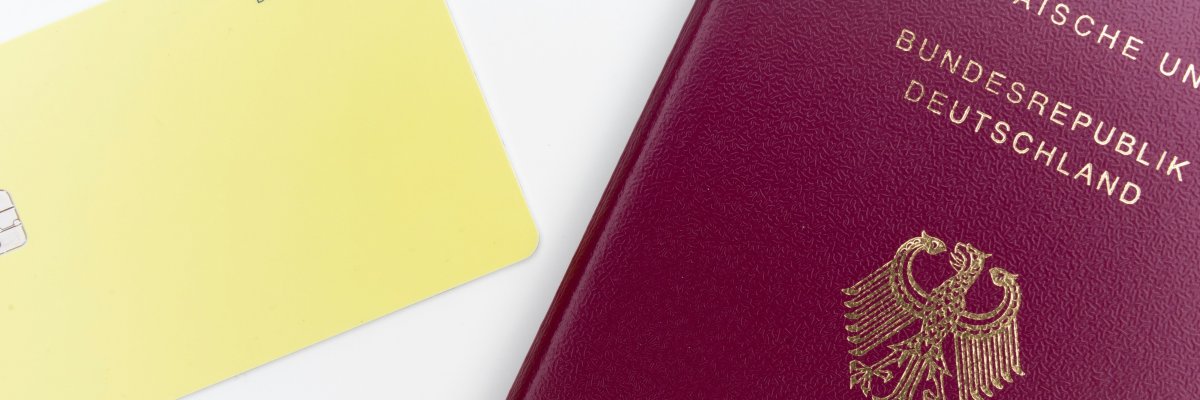
Ein deutscher Reisepass und eine Bankkarte liegen auf einem weißen Tisch
© Markus Winkler auf Unsplash

Meldebescheinigung

Die Meldebehörde der Kommune, bei der Sie mit Hauptwohnung gemeldet sind, stellt Ihnen auf Antrag eine schriftliche oder elektronische Meldebescheinigung aus.

Wenn sie die Online-Funktion ihres Personalausweises aktiviert haben, können Sie die Meldebescheinigung auch bequem über unseren Online-Service beantragen.

Alternativ vereinbaren Sie bitte einen Termin im Bürgerbüro - telefonisch oder online.

Keine Verfahren gefunden.

FAQ | Häufige Fragen

  • Welche Unterlagen werden für die Beantragung benötigt?

    Personalausweis oder Reisepass und gegebenenfalls Vollmacht

    Keine Formulare / Verfahren gefunden.
  • Was kostet eine Meldebescheinigung?

    • Für die einfache sowie erweiterte Meldebescheinigung ist eine Gebühr von 10 Euro zu entrichten. 
    • Meldebescheinigungen für das Sozialamt oder Jobcenter werden kostenlos ausgestellt. Dafür ist ein schriftlicher Nachweis des jeweiligen Amtes erforderlich. 
    • Die elektronische Meldebescheinigung wird gebührenfrei erteilt.
  • Wie lange ist eine Meldebescheinigung gültig?

      Eine Meldebescheinigung ist in der Regel 3 Monate gültig.


Fragen und Kontakt

Haben Sie weitere Fragen zur Dienstleistung oder benötigen weitere Informationen? Gerne stehen die zuständigen Mitarbeitenden der Verwaltung zur Verfügung. 

Keine Abteilungen gefunden.

Weitere Informationen

  • Details anzeigen

    Keine Leistungen gefunden.

Hilfe zur Barrierefreiheit

  • Allgemein

    Wir sind bemüht, unsere Webseiten barrierefrei zugänglich zu gestalten. Details hierzu finden Sie in unserer Erklärung zur Barrierefreiheit. Verbesserungsvorschläge können Sie uns über unser Feedback-Formular Barriere melden zukommen lassen.

  • Schriftgröße

    Um die Schriftgröße anzupassen, verwenden Sie bitte folgende Tastenkombinationen:

    Größer

    ⌘command
    +

    Kleiner

    ⌘command
    –

    Größer

    Strg
    +

    Kleiner

    Strg
    –
  • Tastaturnavigation

    Verwenden Sie TAB und SHIFT + TAB, um durch nächste / vorherige Links, Formularelemente und Schaltflächen zu navigieren.

    Verwenden Sie ENTER, um Links zu öffnen und mit Elementen zu interagieren.

  • Kontrastmodus

    Drücken Sie die folgende Tastenkombination, um den Kontrast zu verringern bzw. zu vergrößern:

    Vergrößern

    ⌃control
    ⌥option
    ⌘command
    .

    Verringern

    ⌃control
    ⌥option
    ⌘command
    ,
    Hinweis: Die Kurzbefehle müssen in den Systemeinstellungen des Betriebssystems aktiviert sein.

    Drücken Sie die linke ALT-TASTE + linke UMSCHALTTASTE + DRUCK, um den Modus für hohen Kontrast schnell ein- oder auszuschalten.

  • Farben umkehren

    Drücken Sie folgende Tastenkombination, um die Farbumkehrung ein- und auszuschalten:

    ⌃control
    ⌥option
    ⌘command
    8
    Hinweis: Die Kurzbefehle müssen in den Systemeinstellungen des Betriebssystems aktiviert sein.

    Aktivieren Sie zuerst die Bildschirmlupe und schalten Sie dann die Farbumkehrung mit folgenden Tastenkombinationen ein und aus:

    1. Bildschirmlupe

    +

    2. Farben umkehren

    Strg
    Alt
    I
  • Bildschirmlupe

    Drücken sie folgende Tastenkombinationen, um die Bildschirmlupe zu verwenden:

    Ein-/ausschalten

    ⌥option
    ⌘command
    8

    Ansicht vergrößern

    ⌥option
    ⌘command
    =

    Ansicht verkleinern

    ⌥option
    ⌘command
    –
    Hinweis: Die Kurzbefehle müssen in den Systemeinstellungen des Betriebssystems aktiviert sein.

    Einschalten / Ansicht vergrößern

    +

    Ansicht verkleinern

    –