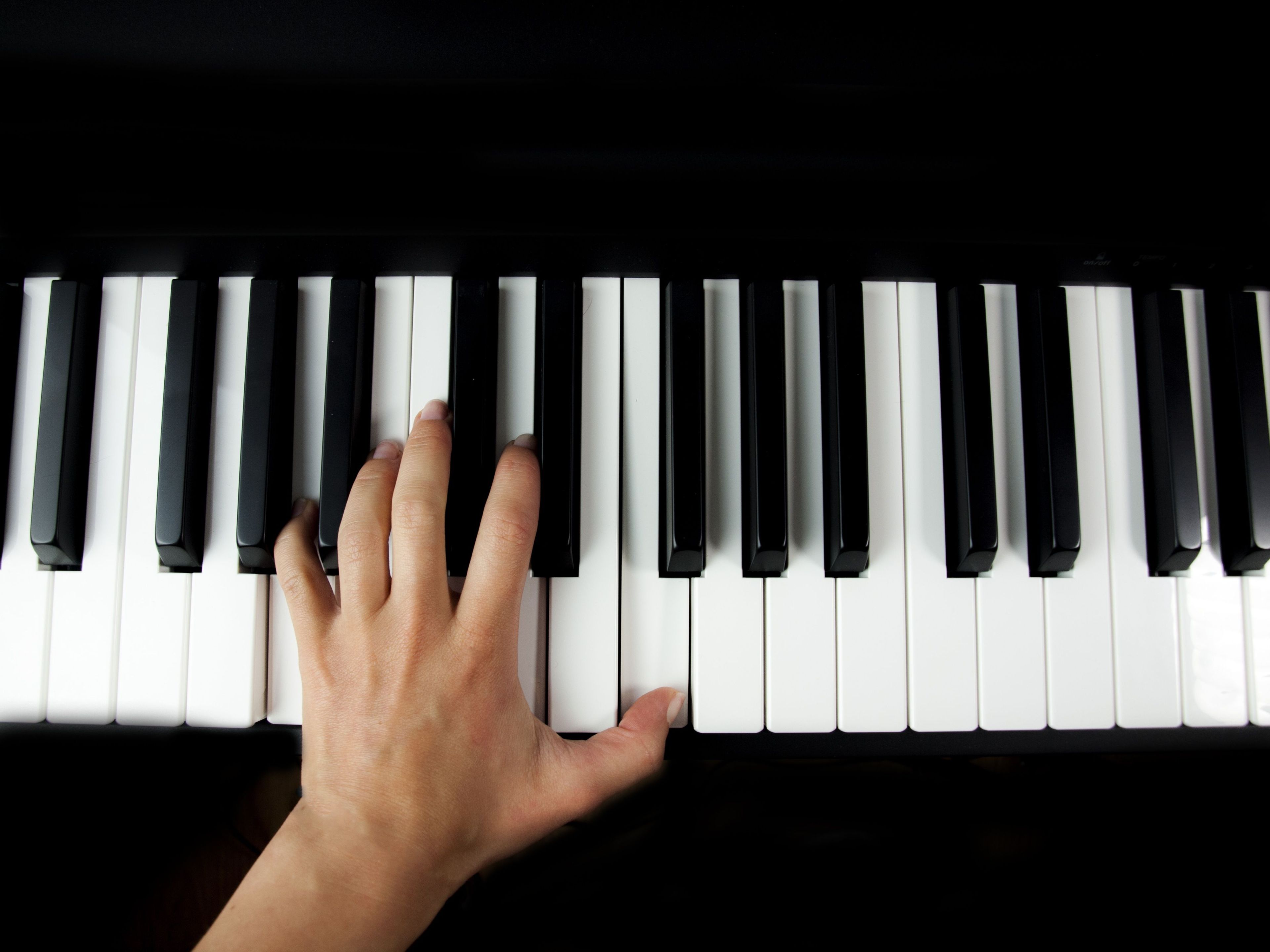

Ob klassisches Klavier oder modernes Keyboard – beide Instrumente bieten eine faszinierende Vielfalt an Klangmöglichkeiten. Während das Klavier mit seiner ausdrucksstarken Dynamik besticht, eröffnet das Keyboard spannende Wege zur kreativen Musikgestaltung.
Entdecke die Welt der Tasten!
Klavier
Alter
ab dem Grundschulalter
Kurszeiten | Dauer
wöchentlich | 30 & 45 Minuten
Gebühren
Mehr
Anmeldung
Jetzt anmelden
Das Klavier ist eines der vielseitigsten Instrumente und ermöglicht sowohl das Solospiel als auch das Begleiten anderer Musiker*innen. Egal ob Klassik, Pop oder Jazz – hier lernen die Schüler*innen alle wichtigen Grundlagen und Techniken, um das Instrument sicher zu beherrschen.
Schwerpunkte des Unterrichts:
- Notenlehre mit Bass- und Violinschlüssel
- Spiel nach Noten und Akkordsymbolen
- Stücke aus Klassik, Folklore, Pop, Rock und Jazz
- Liedbegleitung, Improvisation und Formenlehre
- Harmonielehre und Stilelemente verschiedener Musikepochen
- Spieltechniken des Klaviers und Methodik des Übens
- Ergänzung und Vertiefung des Schulmusikunterrichts
Keyboard
Alter
ab dem Grundschulalter
Kurszeiten | Dauer
wöchentlich | 30 & 45 Minuten
Gebühren
Mehr
Anmeldung
Jetzt anmelden
Das Keyboard ist mehr als nur ein Tasteninstrument – es verbindet Melodiespiel, Akkordbegleitung und moderne Sounds mit zahlreichen Möglichkeiten zur musikalischen Gestaltung. In diesem Kurs lernen die Schüler*innen, wie sie die technischen Features des Keyboards optimal nutzen und eigene Songs begleiten können.
Schwerpunkte des Unterrichts:
- Notenlehre mit Bass- und Violinschlüssel
- Spiel nach Akkordsymbolen und Harmonielehre
- Anschlagsdynamik und Soundgestaltung
- Nutzung der Akkordautomatik zur Songbegleitung (Folklore, Pop, Rock, Jazz)
- Rhythmusautomatik und ihr sinnvoller Einsatz in verschiedenen Musikstilen
- Ensembletraining mit Improvisation und Begleitung ohne Automatik
- Wie spielt man in einer Band?
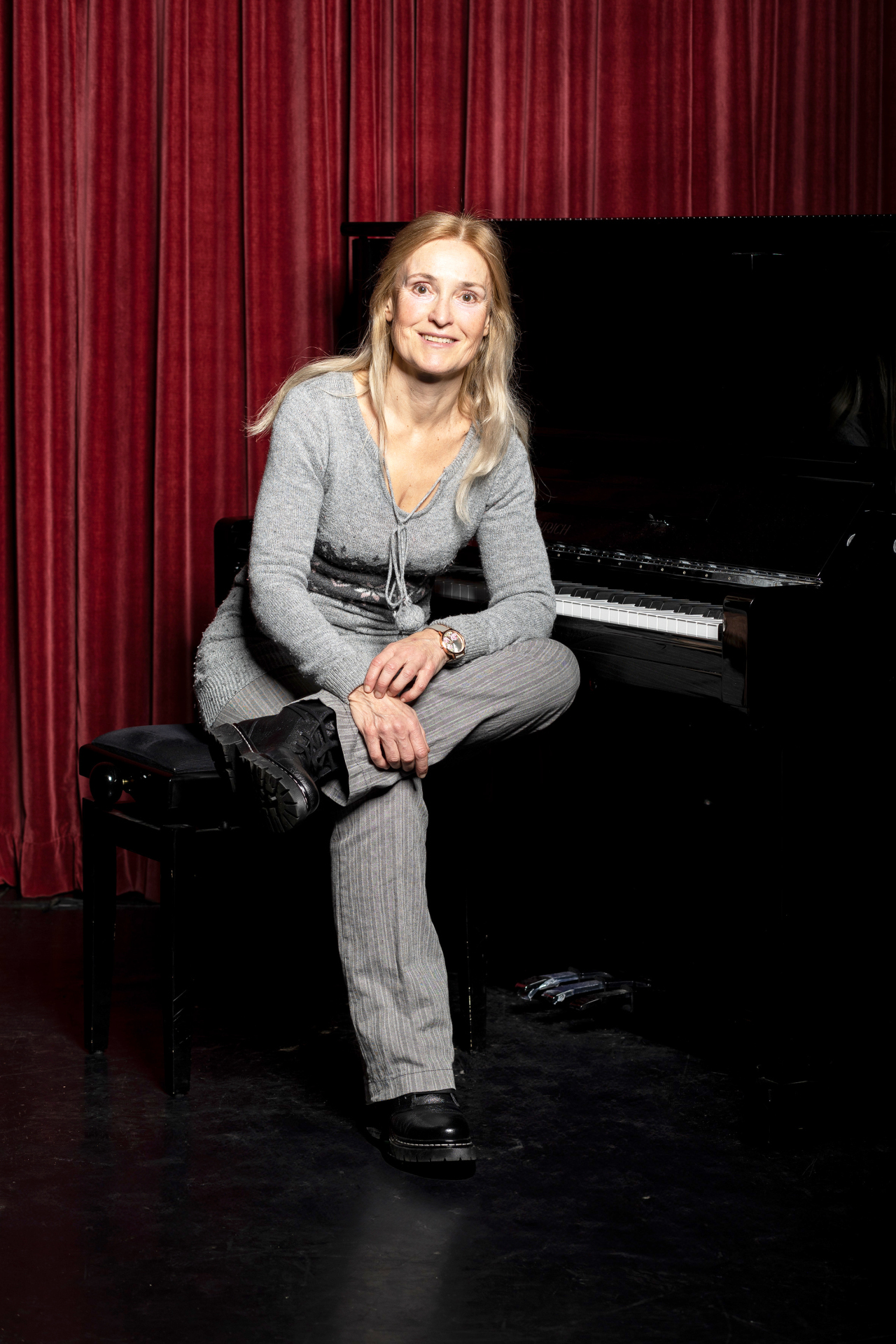
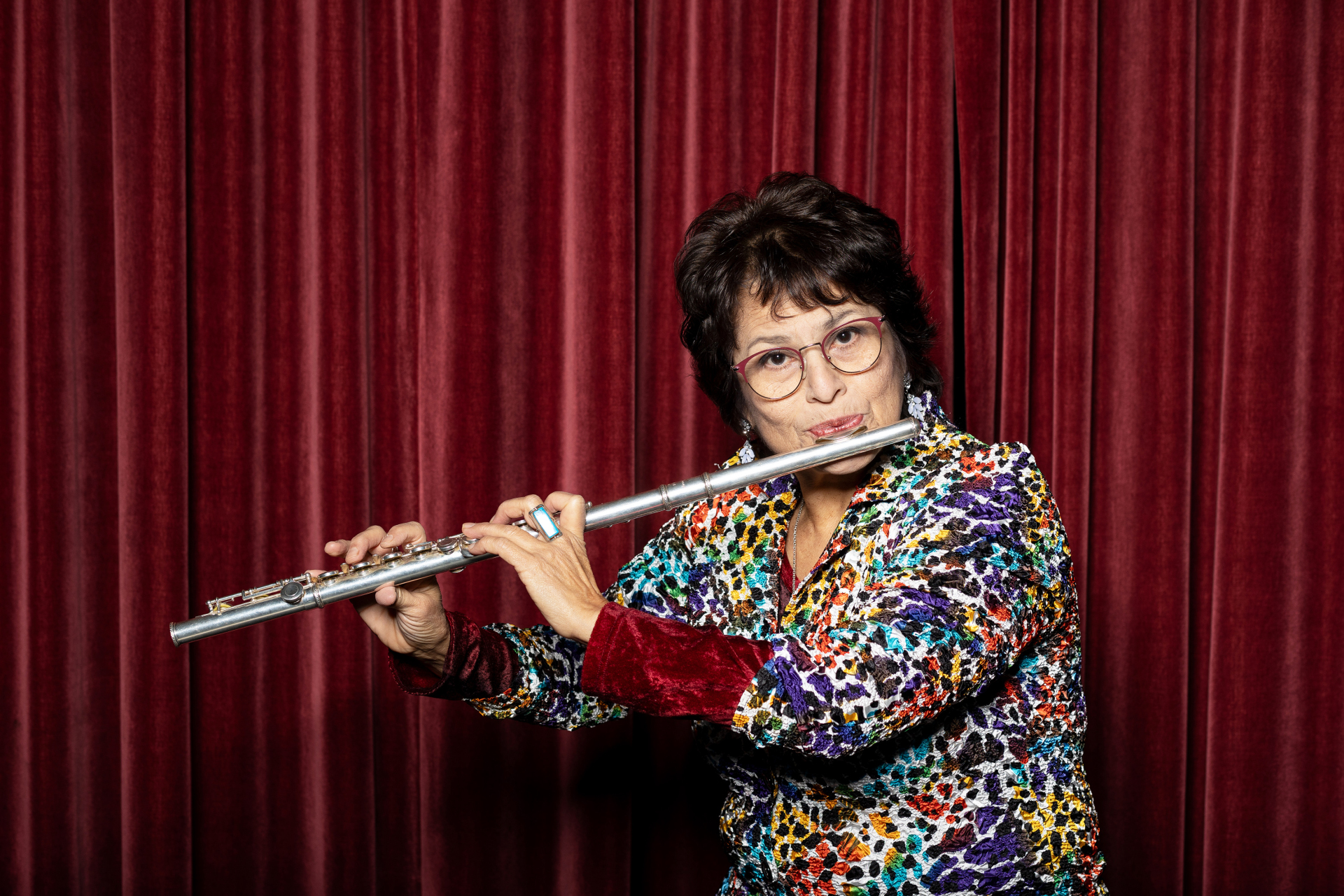
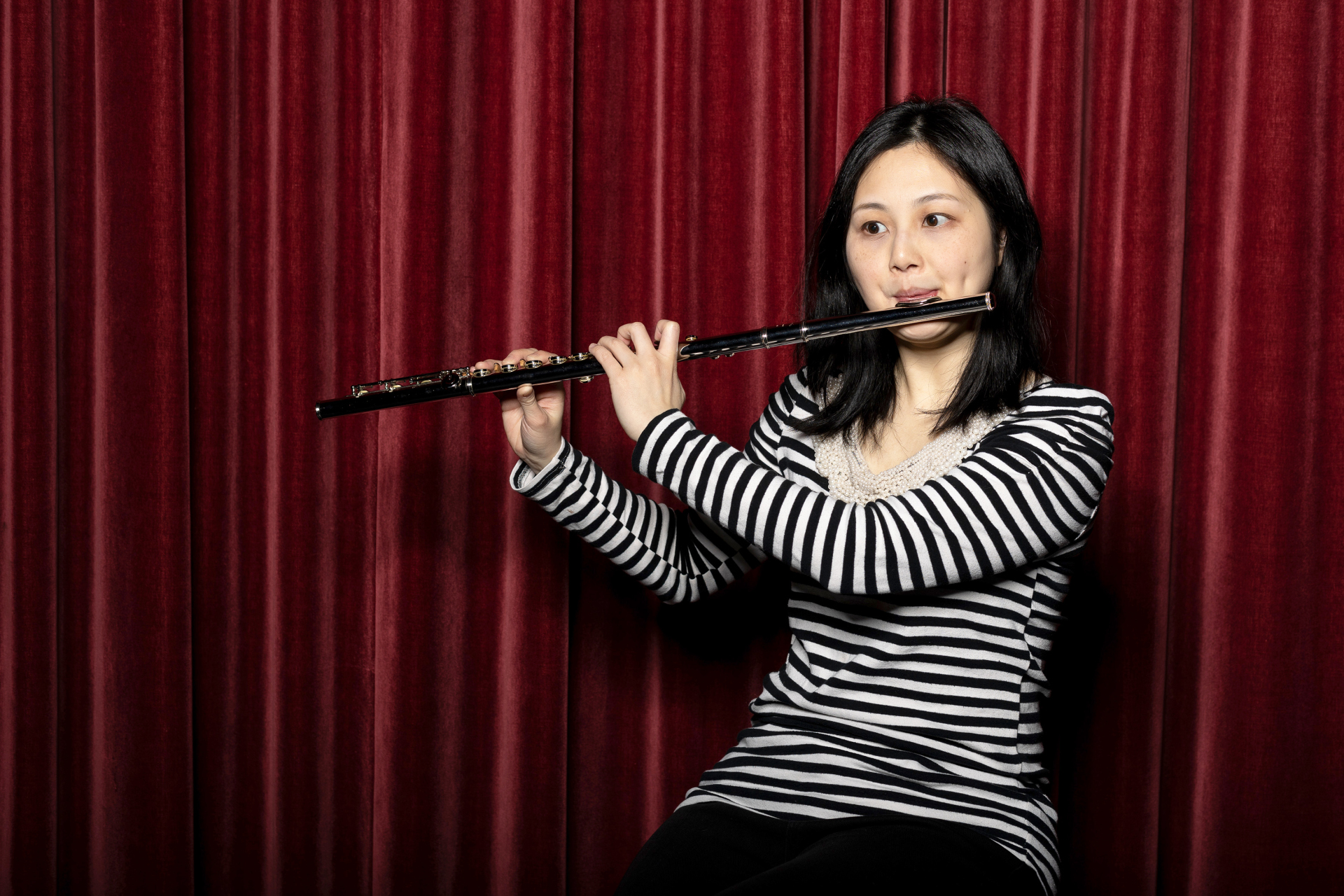
Unsere Lehrkräfte


Fragen und Kontakt
Sie möchten mehr über unser Unterrichtsangebot erfahren, haben individuelle Fragen oder möchten sich zu Anmeldung und Gebühren informieren?
Melden Sie sich gerne – wir beraten Sie persönlich, telefonisch oder per E-Mail.